
Mit diesem Datei-Leitfaden gelingt die Vorbereitung: Den schnellsten und genauesten Preis für Profilbuchstaben und Laserschneiden können wir mit einer korrekt vorbereiteten Druckdatei nennen. Dieser Leitfaden erklärt Schritt für Schritt, wie Sie Ihre Datei als CorelDRAW 18 (CDR) oder PDF vorbereiten.
Akzeptierte Dateitypen
- CorelDRAW 18 (CDR) – bei neueren Versionen bitte Speichern unter → Version 18.0 wählen.
- PDF – als Vektor exportiert, alle Texte in Kurven umgewandelt.
Bilddateien wie JPG oder PNG eignen sich nicht für eine maßgenaue Fertigung; die Datei muss vektoriell sein.
Schritt für Schritt
- Maßstab 1:1: Zeichnen Sie in Originalgröße (cm oder mm). Ein 40-cm-Buchstabe muss in der Datei 40 cm groß sein.
- Texte in Kurven umwandeln: alle Texte in CorelDRAW markieren und Strg + Q drücken.
- Linien bereinigen: überlappende, offene oder unnötige Linien entfernen, jeder Buchstabe ist eine geschlossene Form.
- Technische Angaben in die Datei schreiben: Farbe, Buchstabenhöhe, Stückzahl, Tiefe, LED / Beleuchtung und Material.
- Speichern und senden: als CDR (Version 18) oder PDF speichern und über das Angebotsformular oder WhatsApp senden.
Angaben in der Datei
- Ausführung: Chrom, Edelstahl, Gold-Chrom, Acryl, Aluminium, Kantenprofil…
- Beleuchtung: unbeleuchtet, frontleuchtend, hinterleuchtet (Halo) oder beides
- Farbe / Oberfläche: Spiegelchrom, satiniert, Gold, Acrylfarbe
- Buchstabenhöhe und Tiefe (cm)
- Stückzahl (Sätze / Teile)
- LED-Farbe (kaltweiß, warmweiß, farbig)
Checkliste vor dem Versand
- Ist die Datei CDR (Version 18) oder PDF?
- Ist die Zeichnung im Maßstab 1:1?
- Sind alle Texte in Kurven umgewandelt?
- Stehen die technischen Angaben in der Datei?
- Ist die Datei kleiner als 15 MB?
Fünf typische Fehler im Datei-Leitfaden
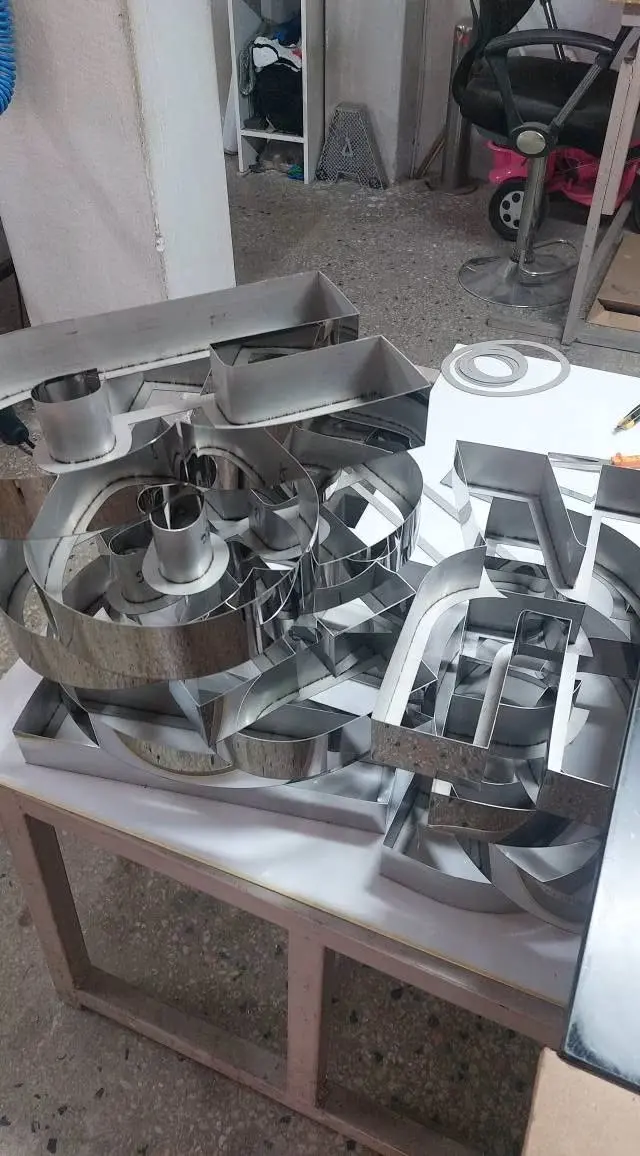
Maschinen lesen Vektorgrafiken direkt; kleine Dateifehler verzögern das Angebot. Prüfen Sie vor dem Senden:
- Schriften nicht in Kurven umgewandelt.
- Zeichnung nicht im Maßstab 1:1.
- Logo als JPG/PNG eingefügt – Bilder können nicht geschnitten werden.
- Überlappende Konturen – Innenräume können sich nach dem Umwandeln füllen.
- Fehlende Notizen zu Farbe, Tiefe, Licht, LED-Farbe und Stückzahl.
Was, wenn ich unsicher bin?
Senden Sie die Datei trotzdem; wir prüfen sie und melden fehlende Angaben.
Wenn Sie unsicher sind, ob Ihre Datei fertig ist, senden Sie sie trotzdem – wir prüfen jede Datei vor der Kalkulation und melden fehlende Angaben.
Für mehrere Schilder genügt eine Datei mit getrennten Seiten oder Flächen; notieren Sie für jedes Schild Maß, Farbe und Licht.
Eine vollständige, korrekt vorbereitete Datei ist der schnellste Weg zu einem genauen Angebot und einer reibungslosen Fertigung. Vielen Dank für Ihre Sorgfalt.
Bei Fragen zu Ihrer Datei helfen wir gerne weiter – schreiben Sie uns einfach per WhatsApp. Eine sorgfältig vorbereitete Datei spart Zeit bei Angebot und Fertigung.
Dieser Datei-Leitfaden fasst alle Punkte zusammen, die wir für ein genaues Angebot brauchen. Halten Sie sich an den Datei-Leitfaden, können wir Ihre Datei ohne Rückfragen kalkulieren und direkt in die Fertigung übernehmen.
Häufige Fehler in Dateien
- Texte nicht in Kurven umgewandelt – auf einem anderen Rechner wird eine Ersatzschrift angezeigt
- Falscher Maßstab – die Zeichnung ist verkleinert statt 1:1
- Doppelte oder offene Linien – die Maschine schneidet Konturen doppelt oder gar nicht
- Logo als eingebettetes Bild statt als Vektor
- Fehlende Notizen zu Material, Farbe, Tiefe, Beleuchtung und Stückzahl
Jeder dieser Fehler führt zu Rückfragen und verzögert das Angebot. Prüfen Sie die Liste vor dem Senden – oder senden Sie die Datei trotzdem, wir melden uns mit konkreten Hinweisen.
Häufige Fragen
Ich habe nur ein Logo als Bild (JPG/PNG). Was nun?
Aus Bilddateien ist keine maßgenaue Fertigung möglich. Fragen Sie Ihren Designer oder Ihre Druckerei nach der Vektordatei (CDR oder PDF). Falls keine vorhanden ist, schreiben Sie uns.
Warum müssen Texte in Kurven umgewandelt werden?
Ohne Umwandlung öffnen sich die Buchstaben bei uns mit einer anderen Schrift und die Maße ändern sich. Kurven sehen auf jedem Computer gleich aus.
Welche CorelDRAW-Version soll ich verwenden?
Speichern Sie die Datei als CorelDRAW Version 18. In neueren Versionen wählen Sie im Dialog Speichern unter die Version 18.0.
Welche CorelDRAW-Version sollte ich verwenden?
Speichern Sie als CorelDRAW 18 (CDR); neuere Versionen können über „Speichern unter“ in Version 18 speichern.
Kann ich mehrere Schilder in einer Datei senden?
Ja. Ordnen Sie jedes Schild auf einer eigenen Seite oder Fläche an und notieren Sie jeweils Maß, Farbe und Licht.